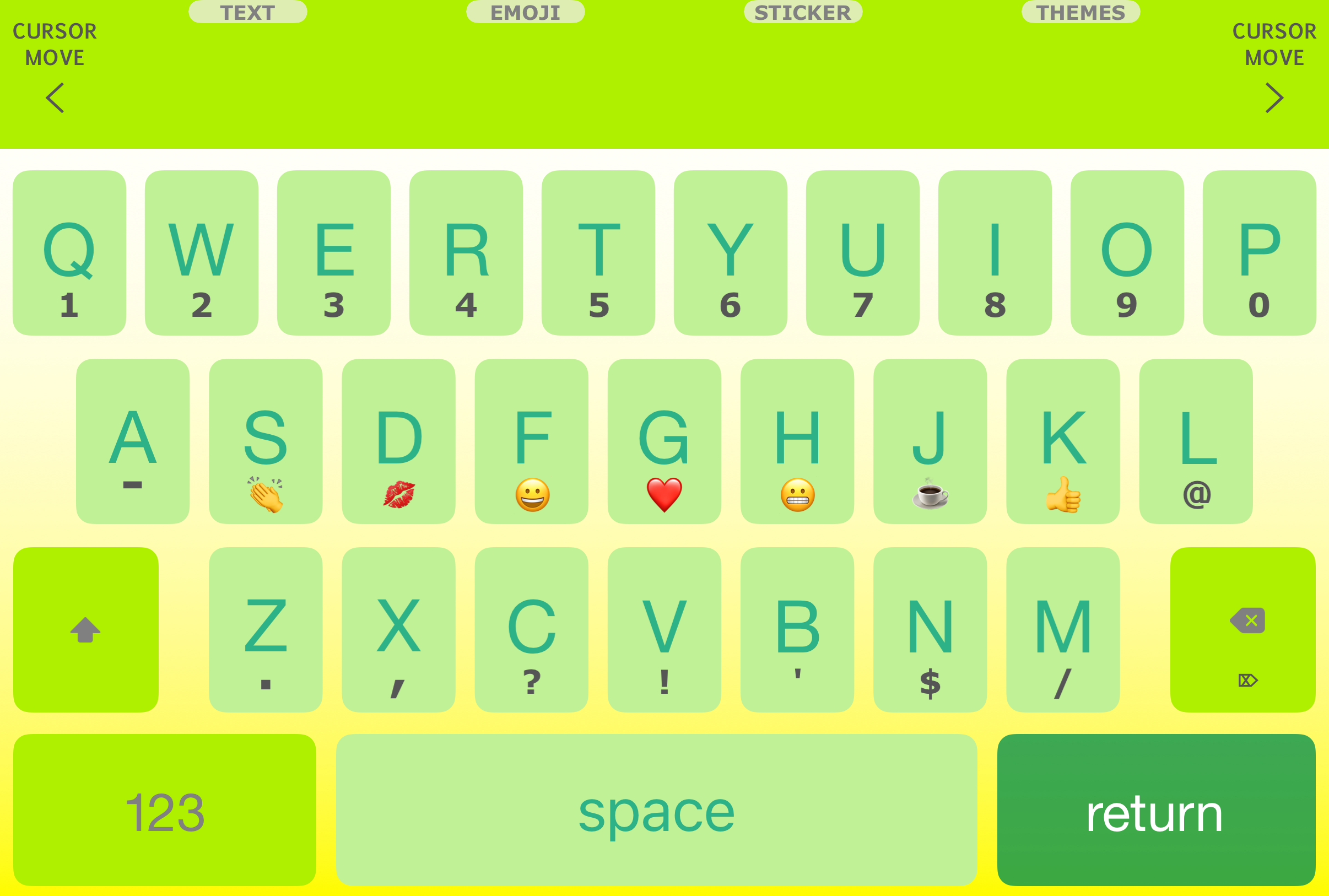
AspectKey uygulamasından başla
AspectKey yardımcı uygulamasını aç ve Tema’yı seç. Buradan tema grupları açılır. Temalarını görmek için bir gruba gir, ardından kullanmak istediğin temayı seç.
Görünümü AspectKey içinden seçersin. iPhone veya iPad’in Ayarlar uygulaması klavyenin kendisini eklediğin yerdir; tema seçimi oradan yapılmaz.
Yazdığın yerde dene
Bir yazma uygulamasına dön ve dünya menüsünden AspectKey’i seç. Tuşları ve araç çubuğunu günlük kullanımında görebilmek için kısa bir not yaz.
Başka bir görünüm istersen Tema’ya dönüp yeniden seçim yap. Web sitesi galerisi 40 gerçek yerel tema önizlemesi gösterir; uygulamada seçim yapmadan önce farklı renkleri inceleyebilirsin.
Dil seçimini ayrı düşün
Tema ayarı klavyenin görünümünü değiştirir. Yazdığın dili seçmek için yardımcı uygulamadaki Dil’i, uygulama menülerini değiştirmek için Arayüz Dili’ni kullan.
Klavye düzeni ile kelime önerisi dil paketi ayrı seçimlerdir. Dili de değiştiriyorsan o dilin öneri ayarlarını ve yüklü dil paketini kontrol et.